
相关文章
- 11-05网上国网优惠券在哪领
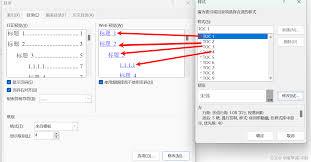
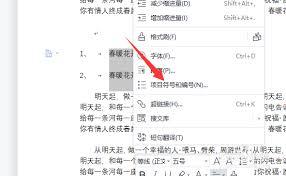
- 11-05word项目符号空格太大如何调小
- 11-05hello语音如何发起组队
- 11-05京东外卖百亿补贴入口在哪
- 11-05千机阵空城速五麒麟怎么玩
- 11-05古代科举制三甲是前三名吗
- 11-05无竹不成寨说的是哪个民族与竹子有紧密关系
- 11-05让大明再次伟大! 欧陆风云5 如何选择朱元璋开局
币圈快讯
2025-11-05 17:09
币安英雄现在怎么样 从造富神话到合规求生的蜕变
2025-11-05 17:09
易欧注册推荐码,开启便捷跨境体验的黄金钥匙
2025-11-05 17:02
Web3香港峰会图片,一场数字未来的视觉盛宴
2025-11-05 17:02
OKEx交易所与Filecoin,加密生态中的基础设施与价值枢纽
2025-11-05 17:02
如何安全下载Livecoin交易所,详细指南与注意事项
2025-11-05 17:02
抹茶交易所地区禁止注册政策解析,合规与市场的双重考量
2025-11-05 17:02
狗狗币不需要挖矿吗 答案藏在它的基因里
2025-11-05 17:02
Web3钱包有App吗 答案是肯定的,但远不止于此
2025-11-05 17:02
欧亿交易所现货与合约,数字资产交易的两种核心模式
2025-11-05 17:02
突发新闻:Solana 股价下跌,莱特币价格下滑,投资者转向 BullZilla——它会是 11 月份最值得购买的加密货币吗